

Cómo configurar SigPyme como TPV
En este manual aprenderás a preparar un ordenador con SigPyme para utilizarlo como terminal punto de venta: asociar códigos de barras a los artículos, escanear productos, registrar una venta e imprimir el ticket.
En youtube tenemos un video donde se muestra el proceso paso a paso Sig Pyme TPV, Software de gestión para comercios. El programa se ve diferente porque corresponde a una versión anterior, pero el flujo de trabajo se mantiene igual, así que no te preocupes por eso.
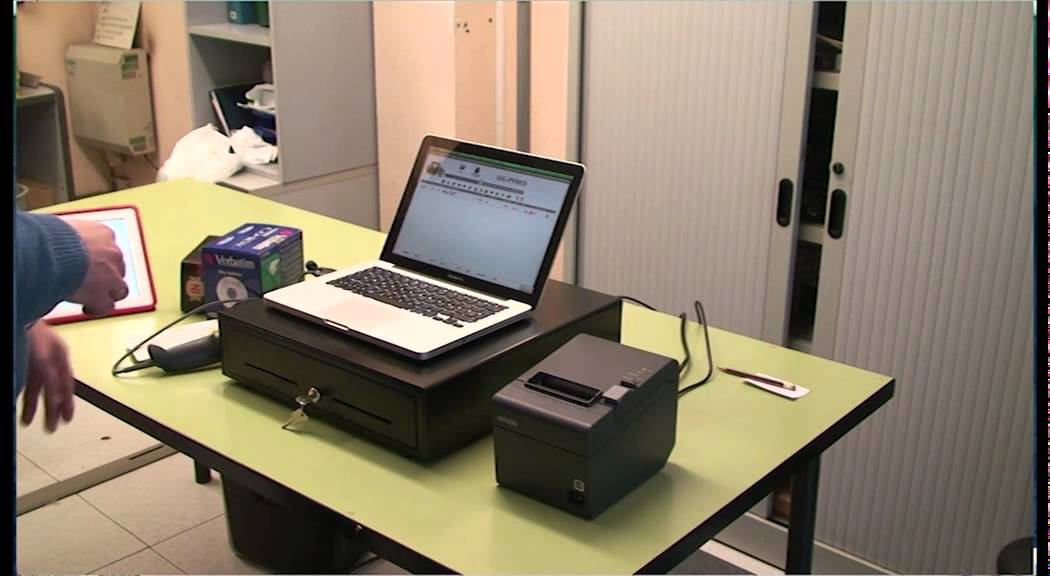
Antes de empezar
Prepara los siguientes elementos:
- Un ordenador con SigPyme instalado y configurado.
- Un lector de códigos de barras compatible.
- Una impresora térmica configurada en el sistema.
- Un cajón portamonedas compatible, si quieres utilizarlo.
- Los artículos que vas a vender, con precio e IVA correctos.
El lector de códigos de barras funciona como un dispositivo de entrada. Lee el número impreso en la etiqueta y lo envía a SigPyme. Por ello la descripción, el precio y el IVA proceden de la ficha del artículo.
Antes de realizar una venta real, comprueba que el lector escribe el código completo en un campo de texto y que la impresora utiliza el ancho de papel adecuado.
1. Asocia el código de barras a cada artículo
Es importante que tengas en cuenta lo siguiente, el escaneo solo funcionará si el código leído está guardado en la ficha del producto.
- Abre el listado de artículos de SigPyme.
- Entra en la ficha del producto que quieras configurar.
- Localiza el campo
Código de barras. - Coloca el cursor dentro de ese campo.
- Escanea la etiqueta con el lector.
- Comprueba que aparecen todos los dígitos.
- Guarda la ficha.
- Repite el proceso con el resto de los productos.
Revisa también que la ficha incluya:
- Una descripción clara.
- El precio de venta.
- El tipo de IVA correspondiente.
- La referencia interna, si la utilizas.
- El stock inicial o disponible, cuando proceda.
No asignes el mismo código a dos artículos diferentes. Si el producto no tiene una etiqueta, puedes introducir el código manualmente siempre que coincida con el que vas a leer en caja.
2. Comprueba el lector antes de abrir una venta
Haz una prueba rápida para separar los posibles problemas de hardware de los errores en las fichas:
- Abre cualquier campo en el que puedas escribir texto.
- Escanea un artículo.
- Comprueba que aparece una única secuencia de números y que no faltan dígitos.
- Repite la prueba con dos o tres productos.
Si el ordenador no recibe ningún dato, revisa la conexión o la configuración del lector antes de continuar.
3. Crea una nueva operación de venta
En la versión mostrada en el vídeo, la venta comienza desde el apartado Albaranes:
- Abre el listado de albaranes.
- Crea un albarán nuevo.
- Selecciona al cliente si necesita una factura completa.
- Si se trata de una venta de mostrador documentada mediante factura simplificada, continúa según la configuración de tu instalación.
La ubicación exacta de la opción puede variar según la versión de SigPyme. La lógica es abrir un documento de venta vacío antes de incorporar los productos.
Identificar o no al destinatario influye en el documento que se emite. Revisa siempre los requisitos fiscales de la operación y los datos obligatorios antes de finalizarla.
4. Activa la lectura y escanea los productos
Con la operación abierta:
- Pulsa la opción
Código de barras. - Escanea el primer producto.
- SigPyme busca la ficha que contiene ese código.
- Comprueba que incorpora la descripción y el precio correctos.
- Repite el proceso con el resto de los artículos.
- Revisa las cantidades cuando haya varias unidades del mismo producto.
También puedes introducir una línea manualmente si el artículo no tiene código o si necesitas añadir un concepto distinto. Antes de cerrar la venta, verifica:
- Los productos incluidos.
- Las cantidades.
- Los precios.
- Los descuentos, si existen.
- El IVA aplicado.
- El importe total.
5. Elige entre ticket y factura
Con la misma operación, puedes seguir dos caminos:
- Venta de mostrador: se emite el documento configurado para una operación sin cliente identificado, cuando la normativa permite utilizar una factura simplificada.
- Venta a un cliente identificado: selecciona o crea la ficha del cliente y completa los datos fiscales necesarios para emitir la factura.
No es necesario volver a escanear los productos, la diferencia está en los datos de facturación que completas antes de finalizar. Por eso, en función de si rellenas los datos de cliente o no, el sistema se adapta en consecuencia.
6. Registra el cobro e imprime
Cuando la venta esté revisada:
- Selecciona la forma de cobro correspondiente.
- Confirma el importe recibido.
- Finaliza la operación.
- Imprime el ticket o documento de venta.
- Comprueba que el texto cabe correctamente en el papel.
Si utilizas un cajón portamonedas conectado a la impresora, este puede abrirse con la orden de impresión cuando el hardware, el controlador y la configuración sean compatibles.
El terminal bancario o datáfono y el software TPV cumplen funciones distintas. SigPyme registra la venta y su forma de cobro; el dispositivo bancario procesa el pago con tarjeta.
7. Comprueba que la operación ha quedado registrada
Después de imprimir:
- Vuelve al listado de operaciones.
- Localiza la venta que acabas de realizar.
- Comprueba el total y la forma de cobro.
- Revisa el documento generado.
- Verifica el movimiento de stock si tu configuración lo controla.
Esta comprobación es especialmente recomendable durante las primeras ventas del puesto.
Varios puestos, dispositivos o tiendas
En el video os mostramos un caso con la versión SigPyme en la nube, donde puedes tener el programa instalado en un ordenador y en un Ipad, donde ambos comparten la información en tiempo real y están conectados entre sí.
Esto te permite tener el TPV como punto de venta y llevar la gestión de tu negocio desde otro dispositivo de manera simultánea. Este escenario es diferente de SigPyme local con el TPV en un solo ordenador.
Además, con SigPyme en la nube puedes tener tantas cajas o establecimientos como necesites y estos van a compartir la información entre sí. Permitiendote evolucionar y crecer en cualquier momento, sin necesidad de instalaciones complejas o de grandes inversiones.
Antes de ampliar el sistema, define:
- Cuántos puestos venderán al mismo tiempo.
- Qué usuarios accederán a la información.
- Si cada tienda necesita verse por separado.
- Qué datos deben centralizarse.
- Cómo se realizarán las copias de seguridad.
Pero si tienes cualquier duda, solo tienes que contáctarnos e intentaremos ayudarte lo antes posible.
Índice del vídeo
- 00:11 — Equipo utilizado: portátil, cajón, impresora y lector.
- 00:46 — Asociación del código de barras a un artículo.
- 01:21 — Creación de una venta desde Albaranes.
- 01:48 — Lectura de productos y recuperación de precio y descripción.
- 02:17 — Impresión del ticket y apertura del cajón.
- 02:53 — Configuración de varios TPV con un servidor central.
- 03:17 — Sincronización de ventas y cobros con un iPad.
Solución de problemas
El lector escribe el código, pero SigPyme no encuentra el artículo
Compara el número leído con el guardado en la ficha. Revisa que no haya espacios, dígitos ausentes o códigos duplicados.
El lector no escribe nada
Prueba el dispositivo en un campo de texto. Si el ordenador no recibe la lectura, revisa el puerto, la conexión y la configuración del lector.
Aparece un producto distinto
Busca el código en el catálogo y comprueba que no esté asignado a otra ficha. Cada código debe identificar un único artículo.
El ticket se imprime cortado o con un tamaño incorrecto
Comprueba el ancho del papel, las preferencias de la impresora y la plantilla de impresión configurada en SigPyme.
El cajón no se abre
Revisa la conexión con la impresora y la orden de apertura. Esta función depende de la compatibilidad entre el cajón, la impresora y el controlador.
La venta no aparece en otro equipo
Confirma que ambos puestos trabajan sobre el mismo entorno de datos y que la instalación multiusuario, de servidor o nube está activa.
Lista de comprobación antes de empezar a vender
- El lector introduce el código completo.
- Cada artículo tiene un código único.
- Las descripciones, precios e impuestos están revisados.
- La impresora utiliza la plantilla y el papel correctos.
- El cajón se abre, si forma parte del puesto.
- Sabes cuándo debes identificar al cliente.
- La forma de cobro queda registrada.
- La venta aparece en el listado después de finalizarla.
Y con esto ya tienes todo en orden y listo para trabajar como punto de venta. Si necesitas completar la configuración del catálogo, continúa con Artículos y almacén.


